
Гайд по автоматизации через MCP
Современные ИИ-агенты умеют не только отвечать на вопросы и писать текст, но и выполнять различные действия в браузере: открывать страницы, нажимать кнопки, заполнять формы, читать содержимое сайтов и проверять результаты. ИИ можно подключить и к браузерным профилям 🚀 Dolphin Anty с помощью chrome-devtools-mcp – MCP-сервера, который предоставляет ИИ инструменты для управления браузером. Рассказываем, как устроена автоматизация, зачем нужен дополнительный скрипт и как подключиться к Dolphin Anty.
Какие инструменты понадобятся для подключения ИИ-агента
Для подключения автоматизации вам понадобятся:
- ИИ-агент – программа с ИИ, которая получает от пользователя задачу и может выполнять действия с помощью подключенных к ней инструментов. В нашем случае это может быть, например, Claude Code, Cursor, VS Code, Windsurf, и другие совместимые клиенты.
- MCP (Model Context Protocol) – стандарт, который позволяет ИИ-агенту подключаться к внешним инструментам и пользоваться ими.
- chrome-devtools-mcp – готовый MCP-сервер, который предоставляет ИИ инструменты для управления браузером.
- Профиль в Dolphin Anty – браузерный профиль, в котором ИИ будет выполнять действия.
В итоге вы должны получить автоматизацию, которая работает по следующему алгоритму:
- Постановка задачи для ИИ-агента;
- Обращение к chrome-devtools-mcp через MCP;
- Управление профилем в Dolphin Anty.
Как подключить chrome-devtools-mcp к Dolphin Anty
Подключение chrome-devtools-mcp к профилю Dolphin Anty позволяет передать управление им ИИ-агенту, который будет выполнять все необходимые действия самостоятельно.
👉 Важно понимать, что агент будет работать не со всем антидетектом, а только с конкретным профилем.
Агент получит полный доступ к этому профилю: открытым вкладкам, куки, авторизациям, расширениям и другим данным. Поэтому подключайте только те профили, которые 📣 не содержат чувствительной информации.
Что понадобится перед настройкой
Перед подключением проверьте, что у вас есть:
- Платная версия Dolphin Anty, так как автоматизация недоступна на бесплатном тарифе;
- Node.js LTS с npx – chrome-devtools-mcp скачивается из npm при первом запуске;
- MCP-клиент, который поддерживает локальные MCP-серверы через stdio;
- ID профиля Dolphin Anty.
Профиль, который будет подключаться к MCP, перед началом настройки лучше закрыть, так как позже скрипт сам запустит его в режиме автоматизации.
Шаг 1. Установите Node.js
chrome-devtools-mcp запускается через Node.js, поэтому сначала установите актуальную LTS-версию Node.js.
После установки откройте терминал и проверьте, что Node.js и npx доступны:
- node -v
- npx -v
Обе команды должны вернуть номера установленных версий.
Шаг 2. Узнайте ID профиля Dolphin Anty
Для подключения понадобится числовой ID профиля. Его можно найти прямо в интерфейсе Dolphin Anty.
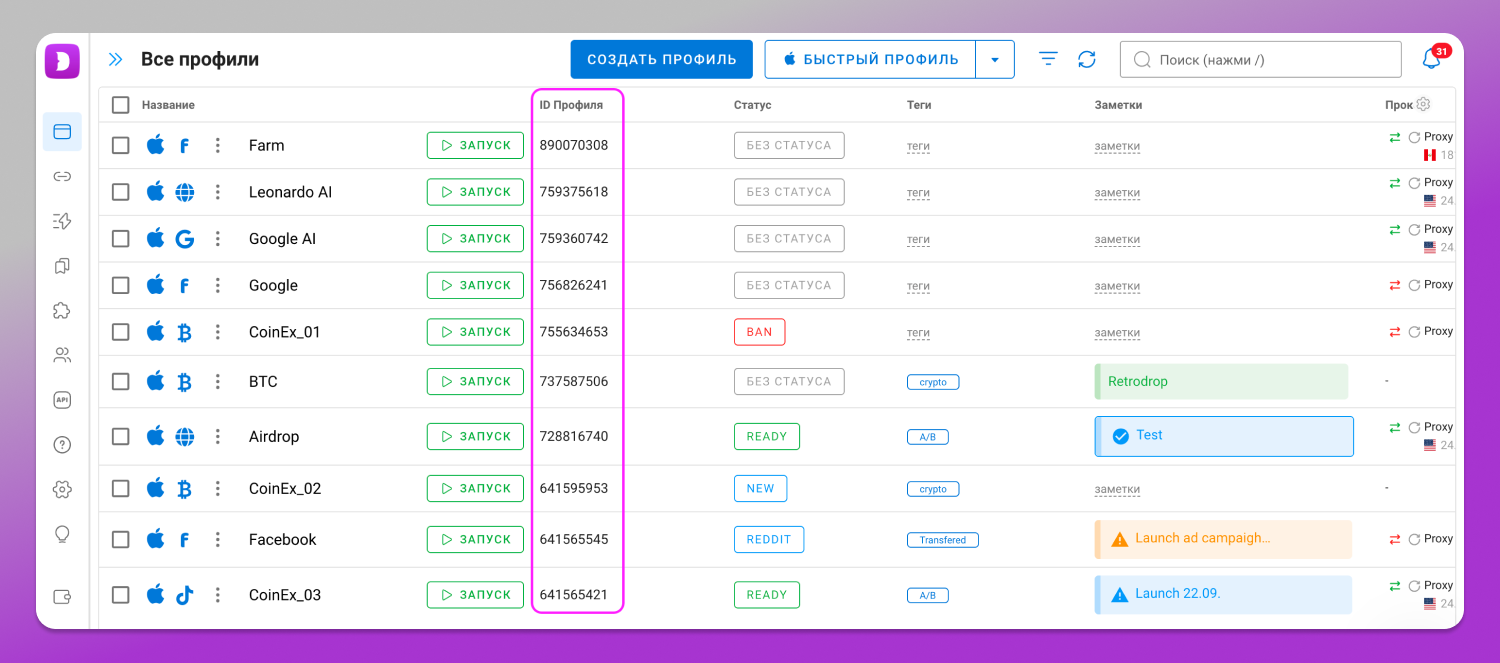
Этот ID понадобится передать скрипту, чтобы он понимал, какой именно профиль нужно запускать.
Шаг 3. Создайте скрипт для подключения
Чтобы chrome-devtools-mcp мог управлять браузером внутри профиля Dolphin Anty, ему нужно подключиться к запущенному браузеру через интерфейс удаленной отладки Chrome. Подключение происходит через локальный порт.
Проблема в том, что Dolphin Anty не использует один постоянный порт. При каждом запуске профиля через Local API с параметром automation=1 ему может назначаться новый порт.
Поэтому заранее прописать один конкретный порт в настройках chrome-devtools-mcp не получится. Нужен 📹 скрипт, который при запуске будет находить актуальный порт профиля и передавать его chrome-devtools-mcp.
Создайте файл dolphin-devtools-mcp.mjs и добавьте в него следующий код:
// chrome-devtools-mcp для профиля Dolphin Anty.
// Запуск: node dolphin-devtools-mcp.mjs <ID профиля>
import { spawn } from ‘node:child_process’;
import { readFileSync } from ‘node:fs’;
import { homedir } from ‘node:os’;
import { join } from ‘node:path’;
const id = process.argv[2];
if (!id) {
console.error(
‘Укажите ID профиля: node dolphin-devtools-mcp.mjs <ID>’
);
process.exit(1);
}
const api =
‘http://127.0.0.1:3001/v1.0/browser_profiles’;
const appData =
process.env.APPDATA ||
(process.platform === ‘darwin’
? join(homedir(), ‘Library’, ‘Application Support’)
: join(homedir(), ‘.config’));
const portFile = join(
appData,
‘dolphin_anty’,
‘browser_profiles’,
id,
‘data_dir’,
‘DevToolsActivePort’
);
// Профиль уже открыт в режиме автоматизации: берём порт из DevToolsActivePort.
async function portFromFile() {
try {
const port = readFileSync(portFile, ‘utf8’)
.split(‘\n’)[0]
.trim();
const res = await fetch(
`http://127.0.0.1:${port}/json/version`,
{
signal: AbortSignal.timeout(2000),
}
);
return res.ok ? port : null;
} catch {
return null;
}
}
// Иначе запускаем профиль через Local API с automation=1.
async function startProfile() {
let res;
let body;
try {
res = await fetch(
`api/{id}/start?automation=1`,
{
signal: AbortSignal.timeout(120000),
}
);
body = await res.text();
} catch {
console.error(
‘Dolphin: Local API не отвечает на 127.0.0.1:3001. ‘ +
‘Запустите Dolphin Anty и войдите в аккаунт.’
);
process.exit(1);
}
let port = null;
try {
port = JSON.parse(body).automation?.port;
} catch {}
if (port) {
return String(port);
}
if (body.includes(‘E_BROWSER_RUN_DUPLICATE’)) {
console.error(
`Dolphin: профиль ${id} уже открыт без режима автоматизации.\n` +
‘Закройте его и перезапустите MCP-сервер.’
);
} else {
console.error(
`Dolphin: не удалось запустить профиль ${id}: ` +
`HTTP ${res.status}\n${body}`
);
}
process.exit(1);
}
const port = (await portFromFile()) ?? (await startProfile());
const win = process.platform === ‘win32’;
const child = spawn(
win ? ‘npx.cmd’ : ‘npx’,
[
‘-y’,
‘chrome-devtools-mcp@latest’,
`—browser-url=http://127.0.0.1:${port}`,
‘—no-usage-statistics’,
‘—no-performance-crux’,
],
{
stdio: ‘inherit’,
shell: win,
}
);
for (const signal of [‘SIGINT’, ‘SIGTERM’]) {
process.on(signal, () => child.kill(signal));
}
child.on(‘exit’, (code) => {
process.exit(code ?? 0);
});
Сохраните файл в 📁 отдельной папке:
- macOS: ~/mcp/dolphin-devtools-mcp.mjs
- Windows: C:\mcp\dolphin-devtools-mcp.mjs
- Linux: ~/mcp/dolphin-devtools-mcp.mjs
Скрипт нужен для автоматического соединения Dolphin Anty с chrome-devtools-mcp. Сначала он проверяет файл DevToolsActivePort в папке профиля. Ее расположение зависит от операционной системы:
- macOS: ~/Library/Application Support/dolphin_anty/browser_profiles/<ID>/data_dir/
- Windows: %APPDATA%\dolphin_anty\browser_profiles\<ID>\data_dir\
- Linux: ~/.config/dolphin_anty/browser_profiles/<ID>/data_dir/
Если профиль уже запущен в режиме автоматизации, из этого файла можно получить его текущий порт.
Если профиль не запущен, скрипт обращается к Local API Dolphin Anty:
http://127.0.0.1:3001/v1.0/browser_profiles/<ID>/start?automation=1
Dolphin запускает профиль и возвращает порт автоматизации.
После этого скрипт запускает chrome-devtools-mcp и передает ему найденный порт.
Шаг 4. Добавьте скрипт в MCP-клиент
Сейчас нужно указать MCP-клиенту не сам chrome-devtools-mcp, а созданный скрипт.
Например, для Claude Code выполните в терминале:
claude mcp add dolphin-123456789 — node /Users/you/mcp/dolphin-devtools-mcp.mjs 123456789
Здесь:
- dolphin-123456789 – название MCP-сервера;
- /Users/you/mcp/dolphin-devtools-mcp.mjs – путь к созданному скрипту;
- 123456789 – ID профиля Dolphin Anty
Шаг 5. Проверьте подключение
Перед проверкой закройте нужный профиль Dolphin Anty, если он был открыт обычным способом. После этого перезапустите MCP-клиент или создайте новую сессию.
При первом запуске npx может потребоваться немного больше времени: он скачает пакет chrome-devtools-mcp, если его еще нет на компьютере.
В Claude Code состояние подключения можно проверить командой:
claude mcp list
В списке сервер dolphin-123456789 должен отображаться как подключенный.
После этого можно проверить работу непосредственно через ИИ-агента. Например, отправьте ему: «Покажи список открытых вкладок».
Для выполнения задачи агент использует инструмент list_pages, предоставляемый chrome-devtools-mcp. В результате он получит информацию об открытых вкладках браузера внутри подключенного профиля Dolphin Anty.
Если список вкладок отображается, подключение настроено правильно.
Ограничения и безопасность
При подключении ИИ-агента к профилю Dolphin Anty важно учитывать несколько особенностей.
- Профиль запускается вместе с MCP-клиентом. Скрипт запускает профиль, когда MCP-клиент устанавливает соединение с сервером. Поэтому профиль может открыться ещё до того, как вы дадите агенту первую задачу. Если сервер нужен только время от времени, после работы его можно удалить из Claude Code командой: claude mcp remove dolphin-123456789
- После завершения работы профиль может оставаться открытым. Вместе с ним продолжает работать порт отладки. Он доступен только через 127.0.0.1, поэтому подключиться к нему с другого компьютера нельзя. При этом другие программы на вашем компьютере могут обращаться к этому порту. После работы профиль можно закрыть в Dolphin Anty или остановить через Local API: GET http://127.0.0.1:3001/v1.0/browser_profiles/123456789/stop
- Используйте отдельный профиль для автоматизации. Поскольку агент получает доступ к браузеру профиля, не стоит подключать профиль с ненужными активными сессиями и чувствительными данными. Для таких задач лучше использовать отдельный профиль.
- —autoConnect не подходит для этой схемы. Этот режим рассчитан на подключение к обычному Chrome, поэтому ищет его папку с данными. Профили Dolphin Anty хранятся в другом месте, поэтому для них используется подключение через —browser-url с портом, который определяет наш скрипт.
Частые проблемы
Текст ❌ ошибки скрипта отображается в логах MCP-сервера, подключенного к вашему клиенту.
| Ошибка | Причина | Что сделать |
| «Профиль уже открыт без режима автоматизации» | Профиль открыт из интерфейса Dolphin Anty | Закрыть профиль и перезапустить MCP-сервер |
| «Local API не отвечает на 127.0.0.1:3001» | Dolphin Anty не запущен или вход не выполнен | Запустить Dolphin Anty и войти в аккаунт |
| HTTP 402, «On free plan you can’t use automation» | Используется тариф Free | Перейти на платный тариф |
| Сервер не стартует, node или npx не найден | Node.js не установлен или недоступен MCP-клиенту | Установить Node.js LTS. В конфигурации MCP-клиента указать полный путь к node |
| Первый запуск долго не отвечает | npx скачивает chrome-devtools-mcp | Подождать завершения загрузки. При следующих запусках пакет будет браться из кэша |
| Агент не видит нужный профиль | В конфигурации указан другой ID профиля | Проверить ID профиля в аргументах MCP-сервера |
Заключение
Связка 🔥 Dolphin Anty, chrome-devtools-mcp и ИИ-агента позволяет управлять браузерным профилем с помощью обычных текстовых команд. Дополнительный скрипт автоматически запускает нужный профиль и передает MCP-серверу его актуальный порт, поэтому вручную настраивать подключение при каждом запуске не требуется.